认真分享每一份系统镜像

分类: 教程

  • 本站使用教程(必读)

    欢迎阅读本教程,本教程将教您如何使用ddzy.botyc.cn

    在本站查找您需要的系统镜像有两种方法

    1.通过搜索查找

    在访问本站时,你会留意到在屏幕的正中央(不同浏览器、分辨率、系统设定放大倍数显示的位置可能有偏差,但接近正中央)也就是“认真分享每一份系统资源”字样下方有一个搜索条,在这里,您可以通过在搜索条输入镜像名称,再点击右面的“搜索”按钮搜索。

    注意:在搜索时,请在搜索条内输入不带有具体版本的系统名称,例如“Windows 7”“macOS Tahoe”“linux”“ubuntu”等,因为我们把系统的各个版本都集中在了一篇文章里,请在搜索结果内的文章里选择您需要的详细的系统版本

    在找到您需要的镜像时,我们目前提供的是ed2k下载链接,没有ed2k的我们用BT资源代替(我们会特意标注哪个是BT链接),请复制去迅雷等其他云盘软件点击添加下载任务,再把刚刚复制好的链接粘贴过去,最后等待下载完成。

    还有一个更易于查找的方法,请参见下方

    2.在主页选择

    在主页的下方有很多黑色的按钮,最左边的是系统类别,有Linux、macOS、Windows;点击按钮你会跳转到一个分类页,在分类页里是您选择的系统的所有版本。

    右边的是我们为您推荐的系统,这更方便您下载

    以上为如何找到您需要的系统的教程

    本站内容皆为互联网搜集,绿色无病毒,如侵犯了您的权益,请联系我们解决

    为了方便您查找,我们并没有上架一些年代久远的、较小众的系统版本,如您有需要,可以联系我们,我们看到了会尽快回复您并解决您的需求

    此段非常之重要,请务必阅读

    因为我们暂时没有能力搭建下载站,所以我们的下载链接皆为ed2k链接,请复制到支持ed2k链接的网盘软件下载;我个人是推荐大家使用迅雷

    为了防止大家下到盗版迅雷,我在下面提供了Windows和macOS的迅雷下载链接,请大家放心下载!

  • Mac安装APP必看 解决mac安装软件常见问题

    常见的弹窗问题

    Mac安装APP必看 解决mac安装软件常见问题(新人必看)
    Mac安装APP必看 解决mac安装软件常见问题(新人必看)

    弹窗1

    软件和游戏打开弹窗

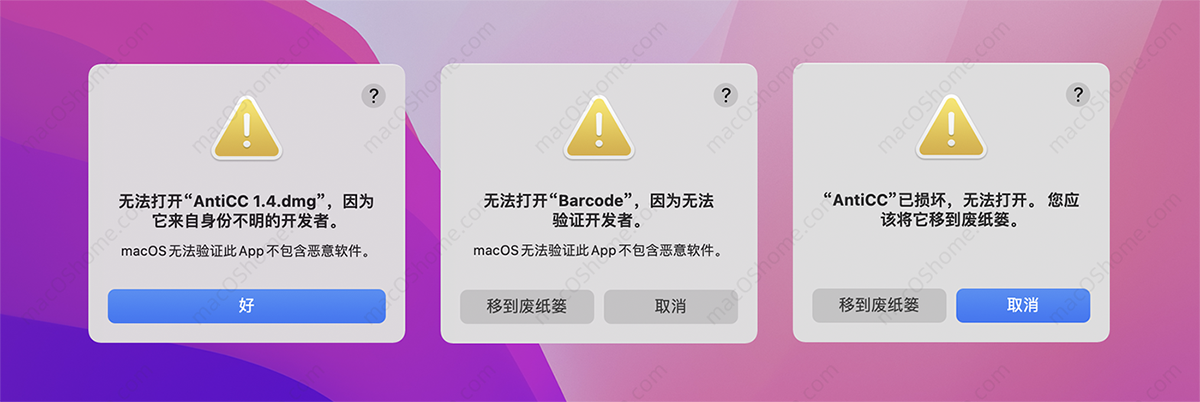
    “xxx”已损坏,无法打开。您应该将它移到废纸篓。

    简单解决

    打开 “访达” – “应用程序” 文件夹里面,然后鼠标对着APP程序图标右键,选择 “打开” – “打开”即可。

    如果这种方法还打不开,那么请按照下面的签名解决操作方法来解决即可。

    签名解决

    1.首先启用【任何来源】选项

    macOS 12及以下系统

    打开 【系统偏好设置】 -【安全性与隐私】 – 【通用】: 选择 【任何来源】选项

    macOS 13及以上系统

    打开 【【系统设置】 -【隐私与安全性】- 【安全性】:选择 【任何来源】选项

    如果你没有看到这个选项,打开【启动台】-【 其他】-【终端】,打开终端;

    Mac安装APP必看 解决mac安装软件常见问题(新人必看)

    然后拷贝下面的命令粘贴到终端工具里面按回车键运行;

    sudo spctl --master-disable

    提示Password:后输入Mac开机密码(密码输入过程是看不见的),按回车键即可。

    Mac安装APP必看 解决mac安装软件常见问题(新人必看)

    2.绕过APP应用签名认证(即公正Gatekeeper)

    签名命令格式:

    sudo xattr -rd com.apple.quarantine空格 APP路径

    例如:

    sudo xattr -rd com.apple.quarantine /Applications/LockedApp.app

    /Applications/LockedApp.app就是要手动认证的APP。

    1.我们打开启动台–其他–终端,打开终端;

    Mac安装APP必看 解决mac安装软件常见问题(新人必看)

    2.然后拷贝下面的命令并粘贴到终端;

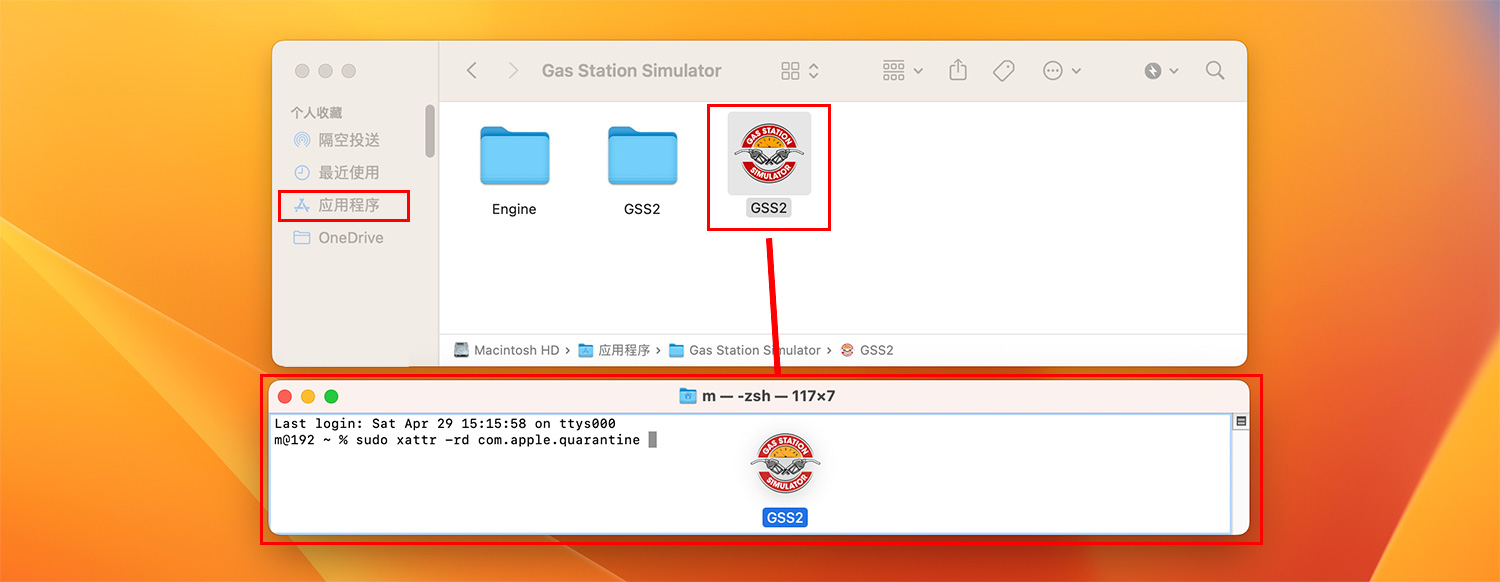
    sudo xattr -rd com.apple.quarantine

    注意:sudo xattr -rd com.apple.quarantine后面需要加个空格

    Mac安装APP必看 解决mac安装软件常见问题(新人必看)

    然后在【应用程序】里找到”无法打开“xxx”,因为无法确认开发者的身份“的软件或游戏,拖放到终端里,按回车键运行;

    Mac安装APP必看 解决mac安装软件常见问题(新人必看)

    看到提示Password:后输入你的开机密码(密码输入过程是看不见的),正常输入玩再按回车键即可。

    现在可以正常打开软件或者游戏了。

    注意:当启用任何来源和手动签名APP后还是显示已损坏,说明该APP需要关闭系统SIP才能正常使用。

    弹窗2

    软件和游戏打开弹窗

    无法打开“xxx”,因为它来自身份不明的开发者。
    无法打开”xxx”,因为无法确认开发者的身份。
    无法打开”xxx”,因为无法验证开发者。
    无法打开”xxx”,因为 Apple 无法检查其是否包含恶意软件。
    无法打开”xxx”,因为它不是从App Store下载。

    解决方法

    方法1:

    PKG包软件游戏:对着下载的dmg或者pkg安装包鼠标右键,弹出的菜单中,再点击“打开” -“打开”即可。

    APP类软件游戏,打开 “访达” -“应用程序” 文件夹,找到APP,对着APP图标按鼠标右键,弹出的菜单点击“打开” – “打开”即可。

    方法2:

    macOS 12及以下系统,打开APP,点击取消关闭弹窗,打开 【系统偏好设置】 -【安全性与隐私】 – 【通用】 就可以看到:【已阻止“xxx” 。xxxx 】 后面有个仍要打开的按钮,我们点击仍要打开 – 仍要打开 – 输入Mac开机密码即可。

    macOS 13及以上系统,打开APP,点击取消关闭弹窗,打开 【系统设置】 – 【隐私与安全性】 – 【安全性】 就可以看到:【已阻止“xxx” 。xxxx 】 后面有个仍要打开的按钮,我们点击仍要打开 – 仍要打开 – 输入Mac开机密码即可。

    方法3:

    去【启用任何来源】即可,如果启用任何来源还有这几个弹窗提示,请按照方法2去打开即可。

    弹窗3

    部分Apple Arcade 游戏出现

    “xxx”无法打开

    在【应用程序】 里面对着游戏图标鼠标右键,选择 【显示简介】,勾选 【使用Rosetta打开】即可。

    为什么出现上面的弹窗提示?

    每一台新开箱或者重装系统之后的Mac电脑都默认只允许安装【App Store】里面的应用。对于App Store商店之外的应用,开发者需要购买苹果的证书对软件签名并把交给苹果审核,这样的软件安装后打开就不会有任何弹窗提示。破解软件意味着对软件的文件进行了修改,那就会导致签名失效,没有签名意味着打开软件就会出现弹窗提示。

    Apple Silicon M1 安装 Rosetta2

    启用Rosetta 2

    1.打开终端输入下面命令运行;

    softwareupdate --install-rosetta

    运行命令之后会启动rosetta安装程序,同意协议继续开始安装。

    你也可以在终端运行下面命令直接跳过同意协议开始安装:

    /usr/sbin/softwareupdate --install-rosetta --agree-to-license


    本文选自 苹果系统之家

  • 苹果M1/M2/M3 ARM芯片 Mac电脑使用Apple Configurator 2 恢复IPSW固件或重装系统

    点击左面的箭头以查看详情

    如果你的Apple 芯片电脑崩溃的连 RecoveryOS 恢复模式都无法进入的的话,那你是无法在线重装系统和使用U盘来重装系统,Apple 芯片的Mac需要通过Apple Configurator 2 进行修复RecoveryOS 固件并重装或恢复系统。

    Apple Silicon 芯片就是ARM构架的处理器,不管是M1/M2/M3 甚至下一代M4芯片也都是还是ARM构架,教程都是通用的!

    M1/M2/M3 芯片的电脑在线升级或者在线重装还是会遗留很多系统权限问题,比如别的M1/M2/M3都能打开的安装软件,你的M1/M2/M3打开时候会提示“应用程序“XX”无法打开。”等各种奇葩问题!使用Apple Configurator 2 进行刷机才能彻底真正重装系统,可以解决掉很多系统权限奇葩问题。

    开始之前

    这些修复和恢复指示涉及以下搭载 Apple 芯片的 Mac 电脑:

    • iMac(24 英寸,M1,2021 年)
    • Mac mini(M1,2020 年)
    • MacBook Pro(13 英寸,M1,2020 年)
    • MacBook Air(M1,2020 年)

    确保您有:

    • 运行 macOS 10.15.6 或更高版本的 Mac 上安装的最新版本 Apple Configurator 2
    • 互联网访问您可能需要配置网络代理或防火墙端口,以允许所有来自 Apple 设备的网络流量进入 Apple 的网络 17.0.0.0/8。有关 Apple 产品所使用端口的更多信息,请参阅 Apple 支持文章:在企业网络上使用 Apple 产品。有关您的网络使用的是网络代理还是防火墙的更多信息,请参阅您的路由器手册或咨询您的互联网提供商。
    • 支持的 USB-C 转 USB-C 充电线或者支持的 USB-A 转 USB-C 连接线USB-C 线缆必须支持电源和数据。不支持雷雳 3 线缆。
    • 下载Apple 芯片 Mac专用IPSW固件

    修复和恢复过程的工作原理

    修复和恢复过程包含以下步骤:

    步骤 1:使用支持的 USB-C 线缆将 Mac 电脑连接起来,在第一台 Mac 上的“应用程序”文件夹或启动台中找到 Apple Configurator 2,然后启动 Apple Configurator 2。

    步骤 2:使用特殊的按键序列重新启动第二台 Mac。按键序列因您要修复或恢复的 Mac 类型而异。

    步骤 3:使用 Apple Configurator 2 修复 Mac。

    步骤 4:如果修复失败,您可以使用 Apple Configurator 2 恢复 Mac。

    步骤 1:连接 Mac 电脑

    1. 确保您的第一台 Mac 已插入电源且已开机。
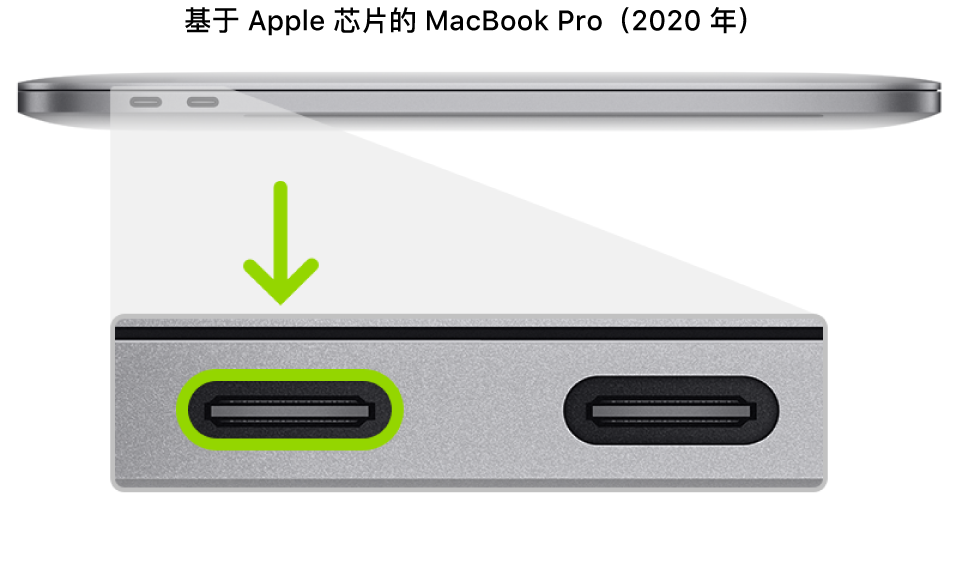
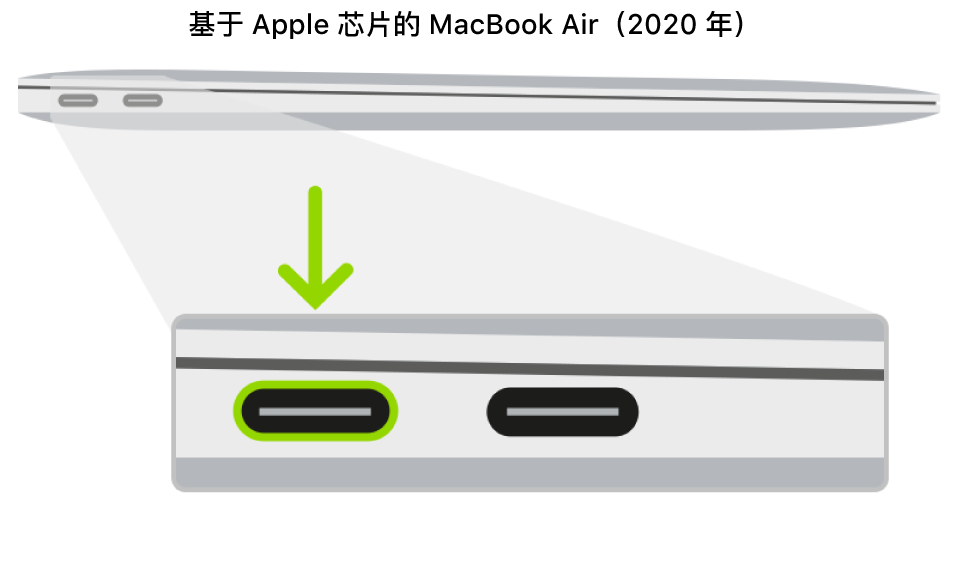
    2. 插入 USB-C 线缆(搭配任何需要的转换器)并连接两台 Mac 电脑。
      苹果M1/M2/M3 ARM芯片 Mac电脑使用Apple Configurator 2 恢复IPSW固件或重装系统苹果M1/M2/M3 ARM芯片 Mac电脑使用Apple Configurator 2 恢复IPSW固件或重装系统苹果M1/M2/M3 ARM芯片 Mac电脑使用Apple Configurator 2 恢复IPSW固件或重装系统苹果M1/M2/M3 ARM芯片 Mac电脑使用Apple Configurator 2 恢复IPSW固件或重装系统苹果M1/M2/M3 ARM芯片 Mac电脑使用Apple Configurator 2 恢复IPSW固件或重装系统
    3. 启动 Apple Configurator 2 苹果M1/M2/M3 ARM芯片 Mac电脑使用Apple Configurator 2 恢复IPSW固件或重装系统

    步骤 2:准备您要修复或恢复的 Mac:

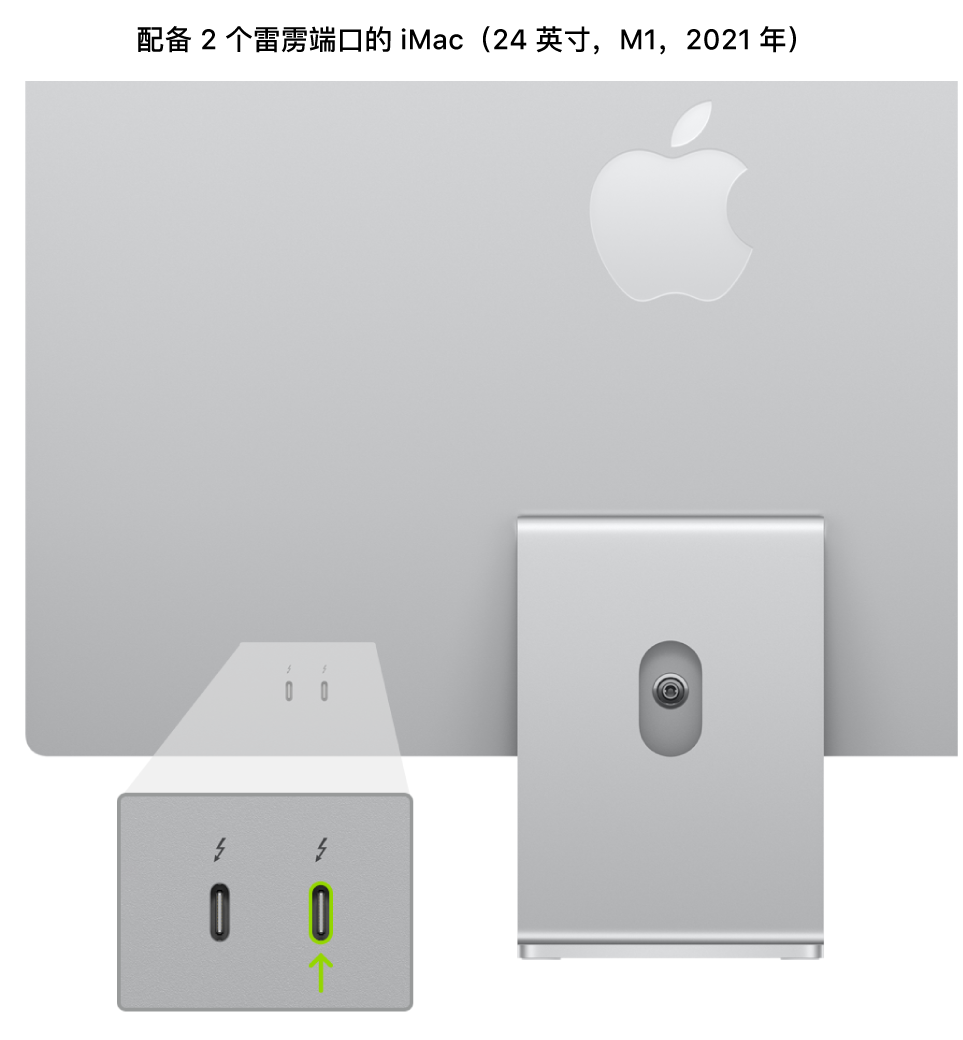
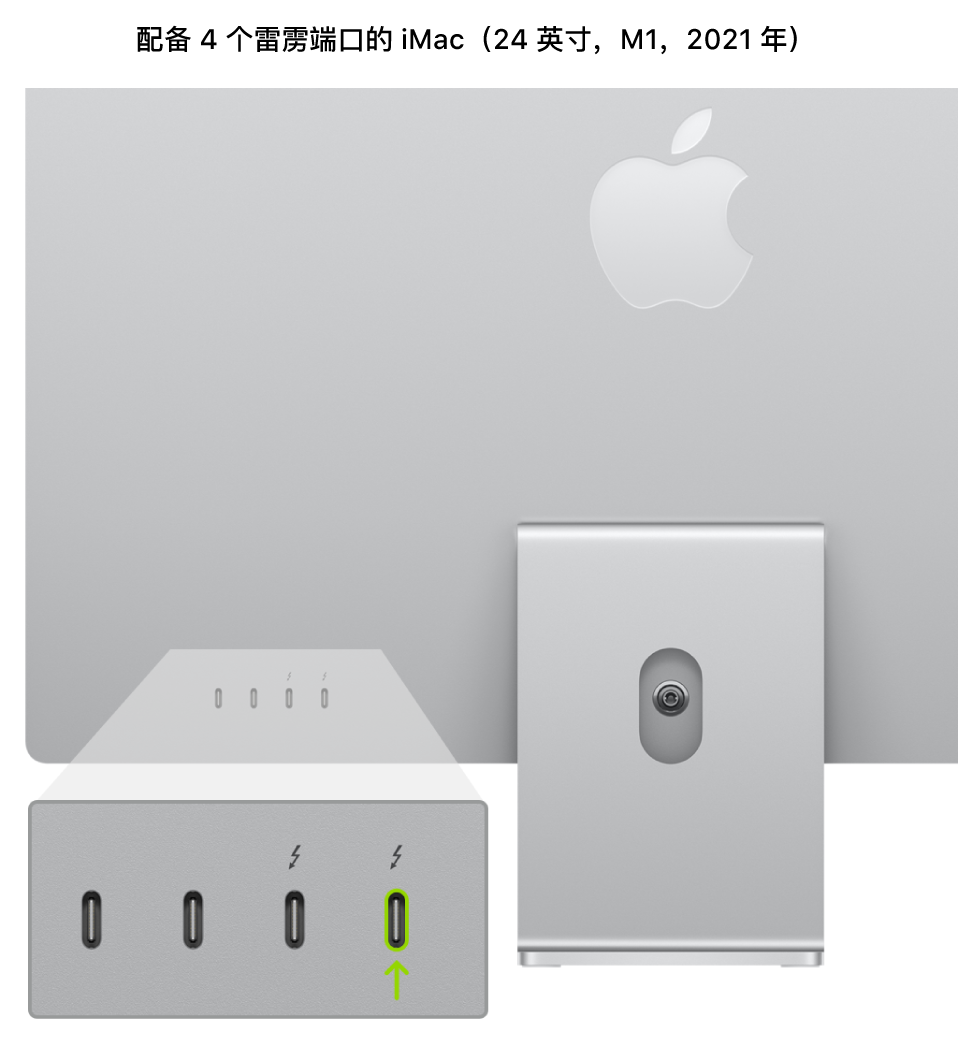
    如果修复或恢复 iMac(24 英寸,M1,2021 年):

    1.断开 iMac 的电源。

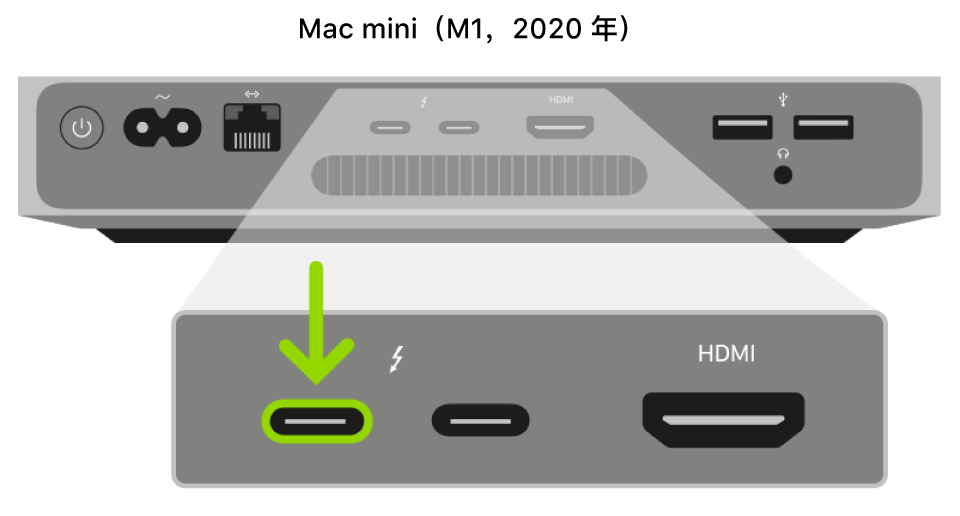
    2.将 USB-C 线缆插入离支架最近的雷雳端口。

    3.按住电源按钮时,将 iMac 连接到电源并继续按住电源按钮大约 3 秒钟。

    【注】在您想要修复或恢复的 iMac 上不会出现任何屏幕活动。

    如果修复或恢复 Mac mini:

    1.将显示器连接到 Mac mini(以便查看恢复过程何时完成)。

    2.断开 Mac mini 的电源至少 10 秒钟。

    3.按住电源按钮。

    4.在按住电源按钮的同时重新连接电源。

    5.松开电源按钮。

    状态指示灯应该呈琥珀色,Mac mini 上的 Apple Configurator 2 中应该出现 DFU 图标。

    【注】在您要尝试修复或恢复的 Mac mini 上不会出现任何屏幕活动。

    如果修复或恢复 Apple 笔记本电脑:

    1.按下电源按钮。

    2.按住电源按钮的同时,按下以下所有三个按键大约 10 秒钟:

    • 右 Shift 键
    • 左 Option 键
    • 左 Control 键

    3.10 秒钟后,立即松开这三个按键但继续按住电源按钮,直至第一台 Mac 上的 Apple Configurator 2 中出现 DFU 图标。

    【注】在您要尝试修复或恢复的 MacBook Air 或 MacBook Pro 上不会出现任何屏幕活动。

    步骤 3:修复固件并安装最新的 recoveryOS

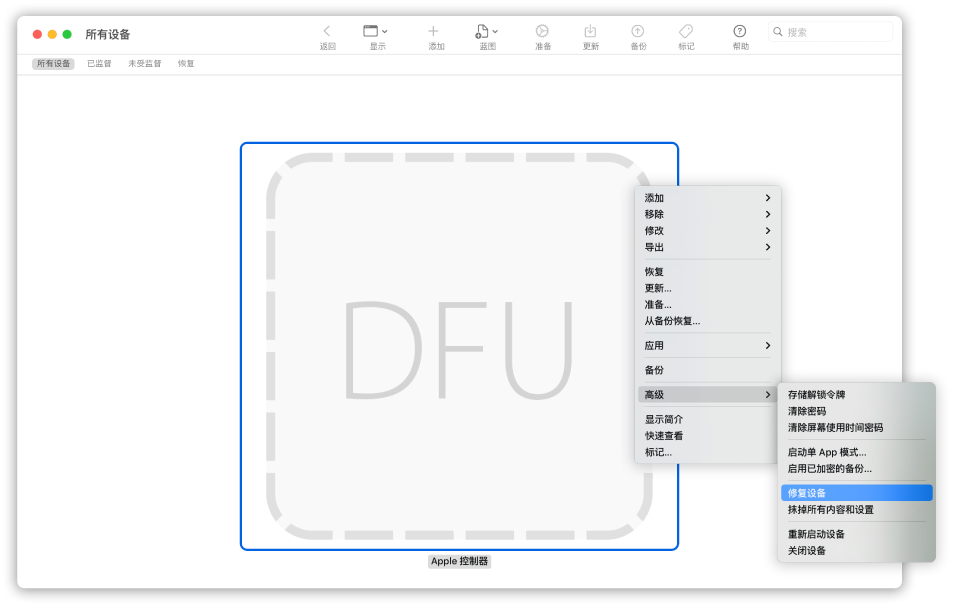
    1. 在第一台 Mac 上的 Apple Configurator 2 苹果M1/M2/M3 ARM芯片 Mac电脑使用Apple Configurator 2 恢复IPSW固件或重装系统 窗口中,选择要修复其芯片IPSW固件并将其 recoveryOS 更新到最新版本的 Mac 的 DFU 图标。
      苹果M1/M2/M3 ARM芯片 Mac电脑使用Apple Configurator 2 恢复IPSW固件或重装系统
    2. 请执行以下一项操作:
      • 选取“操作”>“高级”>“修复设备”,然后点按“修复”。
      • 按住 Control 键点按所选 DFU 图标并选取“高级”>“修复设备”,然后点按“修复”。【注】如果在此过程中任意一台 Mac 电量耗尽,请再次开始修复过程。
    3. 等待过程完成。在此过程中,第二台 Mac 上的 Apple 标志会出现和消失。
    4. 修复过程成功完成后,Mac 会重新启动。【注】如果修复失败,请继续第 4 步。
    5. 在第一台 Mac 上退出 Apple Configurator 2,然后拔下任何线缆和转换器。

    步骤 4:恢复固件、抹掉所有数据并重新安装最新版本的 recoveryOS 和 macOS

    1. 在第一台 Mac 上的 Apple Configurator 2 苹果M1/M2/M3 ARM芯片 Mac电脑使用Apple Configurator 2 恢复IPSW固件或重装系统 窗口中,选择要恢复的 Mac 的 DFU 图标。
    2. 请执行以下一项操作:
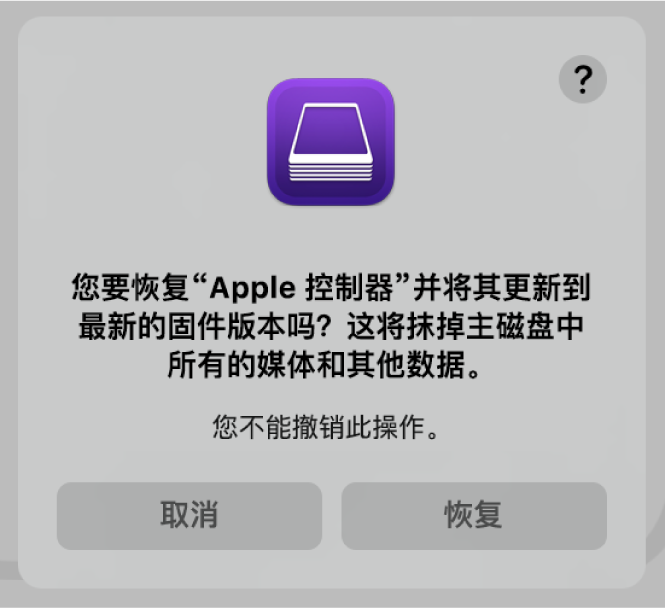
      • 选取“操作”>“恢复”,然后点按“恢复”。
      • 按住 Control 键点按所选 DFU 图标并选取“操作”>“恢复”,然后点按“恢复”。
      苹果M1/M2/M3 ARM芯片 Mac电脑使用Apple Configurator 2 恢复IPSW固件或重装系统恢复确认对话框。【注】如果在此过程中任意一台 Mac 电量耗尽,请再次开始恢复过程。
    3. 等待过程完成。在此过程中,第二台 Mac 上的 Apple 标志会出现和消失。
    4. 恢复过程完成后,Mac 会重新启动。
    5. 如果恢复成功,第二台 Mac 上将显示 macOS 设置助理。如果 macOS 设置助理未显示,请重复恢复过程。
    6. 在第一台 Mac 上退出 Apple Configurator 2,然后拔下任何线缆和转换器。