认真分享每一份系统镜像

月度归档: 2025 年 12 月

  • Ubuntu官方安装镜像大全

    目前本站暂无专属下载站,只做分享用途

    资源来源:清华大学开源软件镜像站 | Tsinghua Open Source Mirror | 阿里巴巴开源镜像站-OPSX镜像站-阿里云开发者社区 | 欢迎访问网易开源镜像站

    并非全部安装镜像,14.04以前的版本因过于久远而没有收录,除amd64架构外暂无收录,如果您需要其他架构,请联系我们

    <点击以了解Ubuntu>

    官方介绍

    无论在何处使用,视觉效果均令人赞叹

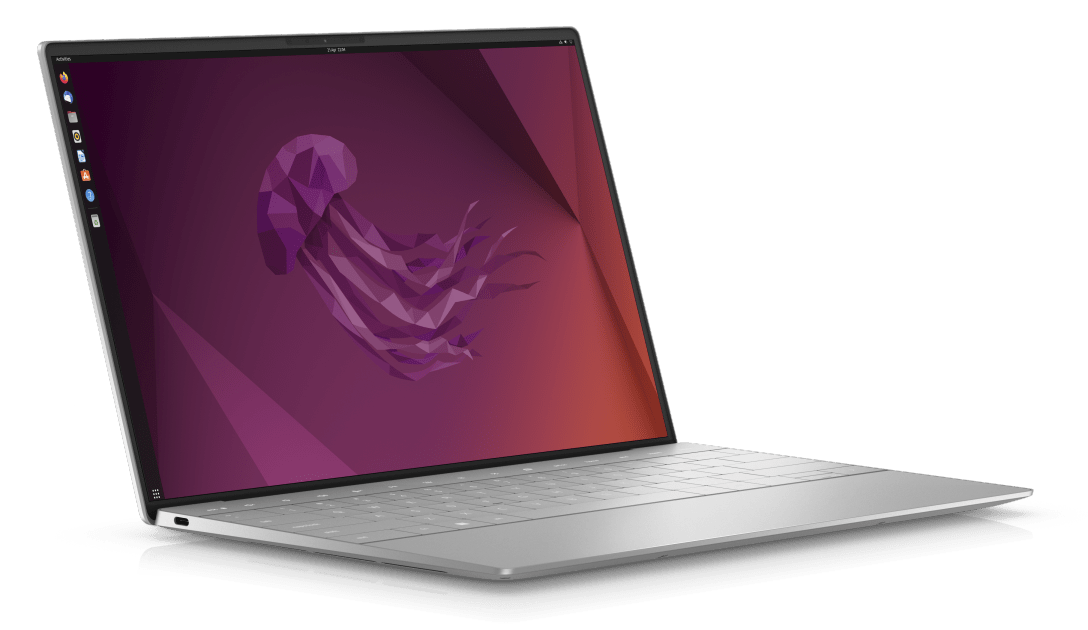
    Ubuntu已获得高清触摸屏,桌面UI缩放,以及触摸板手势的支持。22.04 LTS更新了标志性的 Yaru 主题,具有系统范围的深色风格偏好支持、强调色和迄今为止最大的社区壁纸集。

    在最广泛支持的硬件上安装使用Ubuntu

    Canonical与戴尔,联想和惠普紧密合作,以证明Ubuntu可在最广泛的笔记本电脑和工作站上使用。这意味着可以提供前所未有的无缝Ubuntu体验,以及比以往更多的硬件选择。这意味着您可以获得前所未有的无缝Ubuntu体验,以及比以往更多的硬件选择。

    Ubuntu不仅只适用于桌面电脑,其也被广泛地使用在世界各地的数据中心中,为各种各样的服务器提供支持,并且还是云计算中最流行的操作系统。
    下载地址
    版本镜像支持架构下载地址
    26.04-snapshot1
    桌面
    amd64 清华源下载
    阿里源下载
    163源下载
    26.04-snapshot1
    服务器
    amd64 清华源下载
    阿里源下载
    163源下载
    26.04-snapshot1
    网络启动
    amd64 清华源下载
    阿里源下载
    163源下载
    25.10
    桌面
    amd64 清华源下载
    阿里源下载
    163源下载
    25.10
    服务器
    amd64清华源下载
    阿里源下载
    163源下载
    25.10
    网络启动
    amd64清华源下载
    阿里源下载
    163源下载
    25.04
    桌面
    amd64清华源下载
    阿里源下载
    163源下载
    25.04
    服务器
    amd64清华源下载
    阿里源下载
    163源下载
    25.04
    网络启动
    amd64清华源下载
    阿里源下载
    163源下载
    24.04
    桌面
    amd64清华源下载
    阿里源下载
    163源下载
    24.04
    服务器
    amd64清华源下载
    阿里源下载
    163源下载
    24.04
    网络启动
    amd64清华源下载
    阿里源下载
    163源下载
    22.04
    桌面
    amd64清华源下载
    阿里源下载
    163源下载
    22.04
    服务器
    amd64清华源下载
    阿里源下载
    163源下载
    20.04
    桌面
    amd64清华源下载
    阿里源下载
    163源下载
    20.04
    服务器
    amd64清华源下载
    阿里源下载
    163源下载
    18.04
    桌面
    amd64清华源下载
    阿里源下载
    163源下载
    18.04
    服务器
    amd64清华源下载
    阿里源下载
    163源下载
    16.04
    桌面
    amd64清华源下载
    阿里源下载
    163源下载
    16.04
    服务器
    amd64清华源下载
    阿里源下载
    163源下载
    14.04
    桌面
    amd64清华源下载
    阿里源下载
    163源下载
    14.04
    服务器
    amd64清华源下载
    阿里源下载
    163源下载

  • linux版本大全

    该页为临时分享页,请管理者尽快更新

    CentOS 操作系统镜像

    系统版本(按发布日期最新到最旧)系统架构系统版本号发布日期下载地址
    CentOS 8.2.2004aarch64 x86_64 ppc64le8.2.20042020.05网盘下载 提取码:d3y1
    CentOS 8.1.1911aarch64 x86_64 ppc64le armhfp8.1.19112019.11网盘下载 提取码:d3y1
    CentOS 7.8 2003aarch64 x86_64 ppc64le armhfp i386 ppc64 power97.8.20032020.04网盘下载 提取码:d3y1
    CentOS 7.7 1908aarch64 x86_64 ppc64le armhfp i386 ppc64 power97.7.19082019.08网盘下载 提取码:d3y1
    CentOS 7.6 1810aarch64 x86_64 ppc64le armhfp i386 ppc64 power97.6.18102019.08网盘下载 提取码:d3y1
    CentOS 6.10x86_64 i3866.102019.10网盘下载 提取码:d3y1
    CentOS 6.9x86_64 i3866.92019.10网盘下载 提取码:d3y1

    RHEL 操作系统镜像

    系统版本(按发布日期最新到最旧)系统架构系统版本号发布日期下载地址
    RedHat Enterprise Server 8.1aarch64 x86_648.1.02019.10网盘下载 提取码:4y57
    RedHat Enterprise Server 8.0aarch64 x86_648.0.02019.04网盘下载 提取码:4y57
    RedHat Enterprise Server 7.7x86_647.72019.08网盘下载 提取码:4y57
    RedHat Enterprise Server 6.10x86_646.102019.10网盘下载 提取码:4y57

    UOS & Deepin 操作系统镜像

    系统版本(按发布日期最新到最旧)系统架构系统版本号发布日期下载地址
    Deepin 20x86_64V202020.09网盘下载 提取码: e2jf
    Uos 20 SP2x86_64 arm64V20 SP22020.07网盘下载 提取码: x51b
    Uos 20 SP1x86_64 arm64V20 SP12020.03网盘下载 提取码: x51b

    Kali Linux 操作系统镜像

    系统版本(按发布日期最新到最旧)系统架构系统版本号发布日期下载地址
    kali-linux 2020.3amd64 i3862020.32020.08网盘下载 提取码:ghgg

  • 苹果M1/M2/M3 ARM芯片 Mac电脑使用Apple Configurator 2 恢复IPSW固件或重装系统

    点击左面的箭头以查看详情

    如果你的Apple 芯片电脑崩溃的连 RecoveryOS 恢复模式都无法进入的的话,那你是无法在线重装系统和使用U盘来重装系统,Apple 芯片的Mac需要通过Apple Configurator 2 进行修复RecoveryOS 固件并重装或恢复系统。

    Apple Silicon 芯片就是ARM构架的处理器,不管是M1/M2/M3 甚至下一代M4芯片也都是还是ARM构架,教程都是通用的!

    M1/M2/M3 芯片的电脑在线升级或者在线重装还是会遗留很多系统权限问题,比如别的M1/M2/M3都能打开的安装软件,你的M1/M2/M3打开时候会提示“应用程序“XX”无法打开。”等各种奇葩问题!使用Apple Configurator 2 进行刷机才能彻底真正重装系统,可以解决掉很多系统权限奇葩问题。

    开始之前

    这些修复和恢复指示涉及以下搭载 Apple 芯片的 Mac 电脑:

    • iMac(24 英寸,M1,2021 年)
    • Mac mini(M1,2020 年)
    • MacBook Pro(13 英寸,M1,2020 年)
    • MacBook Air(M1,2020 年)

    确保您有:

    • 运行 macOS 10.15.6 或更高版本的 Mac 上安装的最新版本 Apple Configurator 2
    • 互联网访问您可能需要配置网络代理或防火墙端口,以允许所有来自 Apple 设备的网络流量进入 Apple 的网络 17.0.0.0/8。有关 Apple 产品所使用端口的更多信息,请参阅 Apple 支持文章:在企业网络上使用 Apple 产品。有关您的网络使用的是网络代理还是防火墙的更多信息,请参阅您的路由器手册或咨询您的互联网提供商。
    • 支持的 USB-C 转 USB-C 充电线或者支持的 USB-A 转 USB-C 连接线USB-C 线缆必须支持电源和数据。不支持雷雳 3 线缆。
    • 下载Apple 芯片 Mac专用IPSW固件

    修复和恢复过程的工作原理

    修复和恢复过程包含以下步骤:

    步骤 1:使用支持的 USB-C 线缆将 Mac 电脑连接起来,在第一台 Mac 上的“应用程序”文件夹或启动台中找到 Apple Configurator 2,然后启动 Apple Configurator 2。

    步骤 2:使用特殊的按键序列重新启动第二台 Mac。按键序列因您要修复或恢复的 Mac 类型而异。

    步骤 3:使用 Apple Configurator 2 修复 Mac。

    步骤 4:如果修复失败,您可以使用 Apple Configurator 2 恢复 Mac。

    步骤 1:连接 Mac 电脑

    1. 确保您的第一台 Mac 已插入电源且已开机。
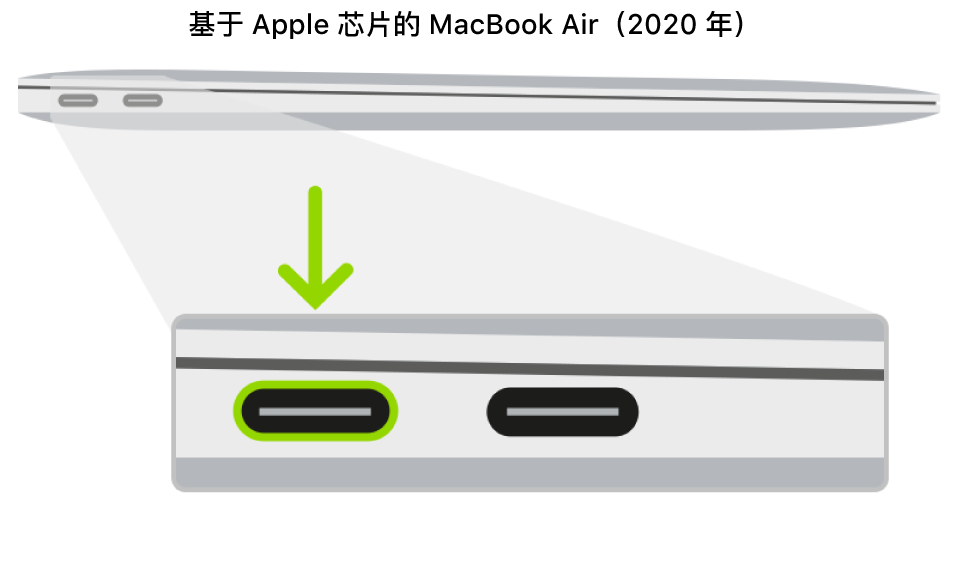
    2. 插入 USB-C 线缆(搭配任何需要的转换器)并连接两台 Mac 电脑。
      苹果M1/M2/M3 ARM芯片 Mac电脑使用Apple Configurator 2 恢复IPSW固件或重装系统苹果M1/M2/M3 ARM芯片 Mac电脑使用Apple Configurator 2 恢复IPSW固件或重装系统苹果M1/M2/M3 ARM芯片 Mac电脑使用Apple Configurator 2 恢复IPSW固件或重装系统苹果M1/M2/M3 ARM芯片 Mac电脑使用Apple Configurator 2 恢复IPSW固件或重装系统苹果M1/M2/M3 ARM芯片 Mac电脑使用Apple Configurator 2 恢复IPSW固件或重装系统
    3. 启动 Apple Configurator 2 苹果M1/M2/M3 ARM芯片 Mac电脑使用Apple Configurator 2 恢复IPSW固件或重装系统

    步骤 2:准备您要修复或恢复的 Mac:

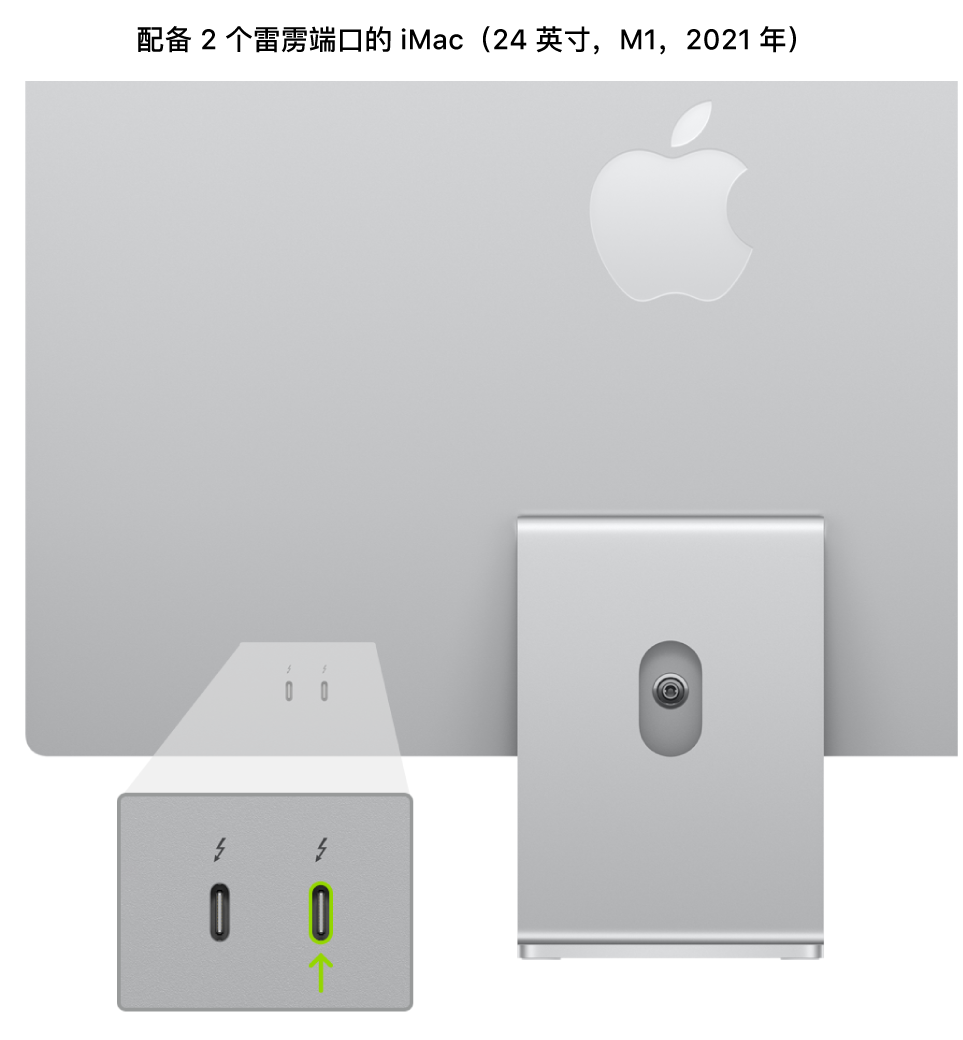
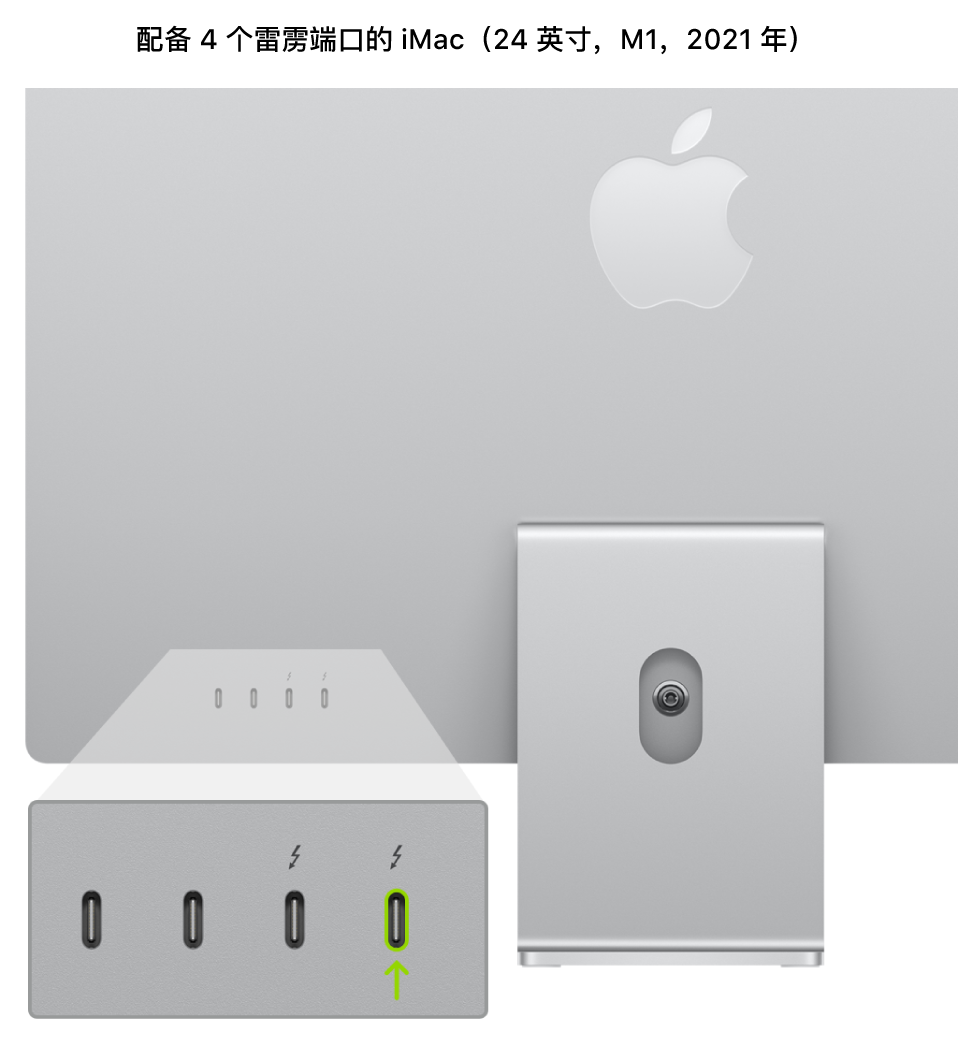
    如果修复或恢复 iMac(24 英寸,M1,2021 年):

    1.断开 iMac 的电源。

    2.将 USB-C 线缆插入离支架最近的雷雳端口。

    3.按住电源按钮时,将 iMac 连接到电源并继续按住电源按钮大约 3 秒钟。

    【注】在您想要修复或恢复的 iMac 上不会出现任何屏幕活动。

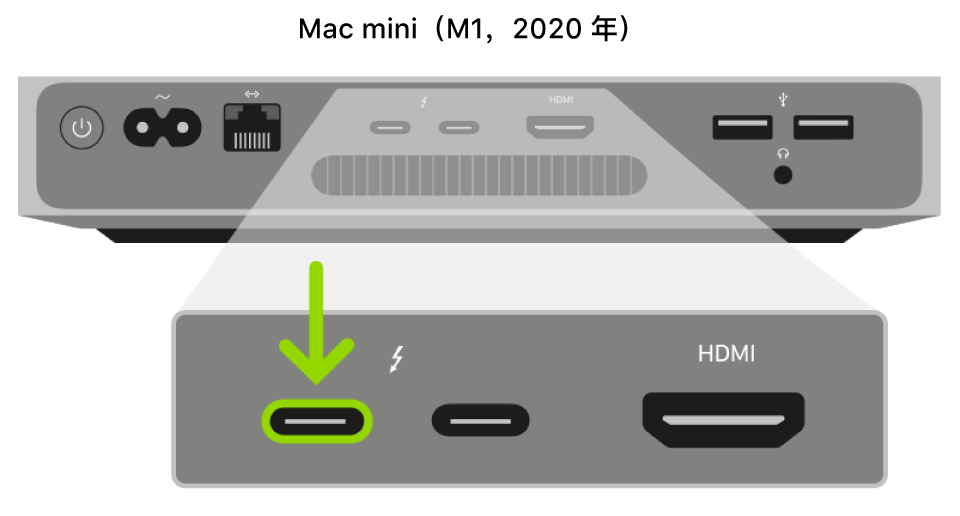
    如果修复或恢复 Mac mini:

    1.将显示器连接到 Mac mini(以便查看恢复过程何时完成)。

    2.断开 Mac mini 的电源至少 10 秒钟。

    3.按住电源按钮。

    4.在按住电源按钮的同时重新连接电源。

    5.松开电源按钮。

    状态指示灯应该呈琥珀色,Mac mini 上的 Apple Configurator 2 中应该出现 DFU 图标。

    【注】在您要尝试修复或恢复的 Mac mini 上不会出现任何屏幕活动。

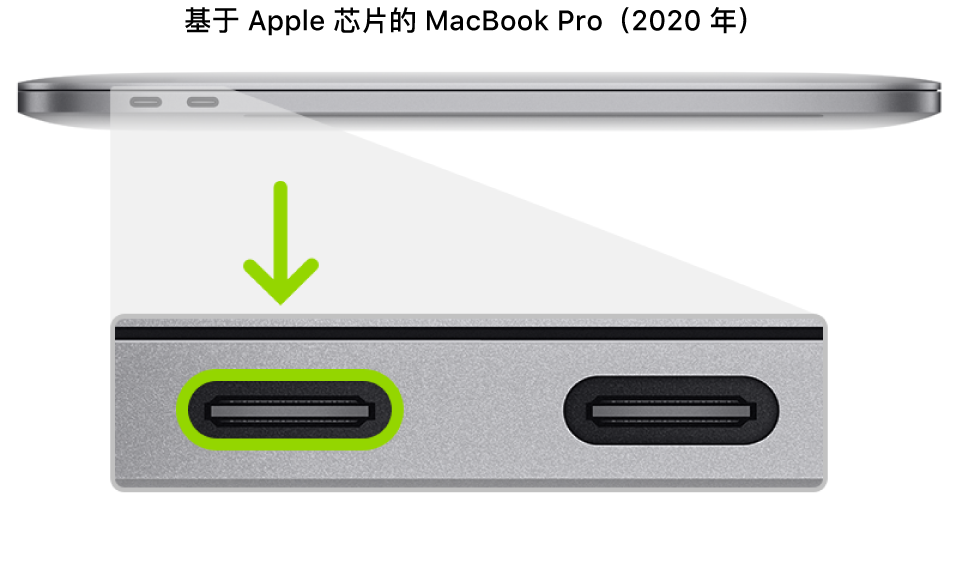
    如果修复或恢复 Apple 笔记本电脑:

    1.按下电源按钮。

    2.按住电源按钮的同时,按下以下所有三个按键大约 10 秒钟:

    • 右 Shift 键
    • 左 Option 键
    • 左 Control 键

    3.10 秒钟后,立即松开这三个按键但继续按住电源按钮,直至第一台 Mac 上的 Apple Configurator 2 中出现 DFU 图标。

    【注】在您要尝试修复或恢复的 MacBook Air 或 MacBook Pro 上不会出现任何屏幕活动。

    步骤 3:修复固件并安装最新的 recoveryOS

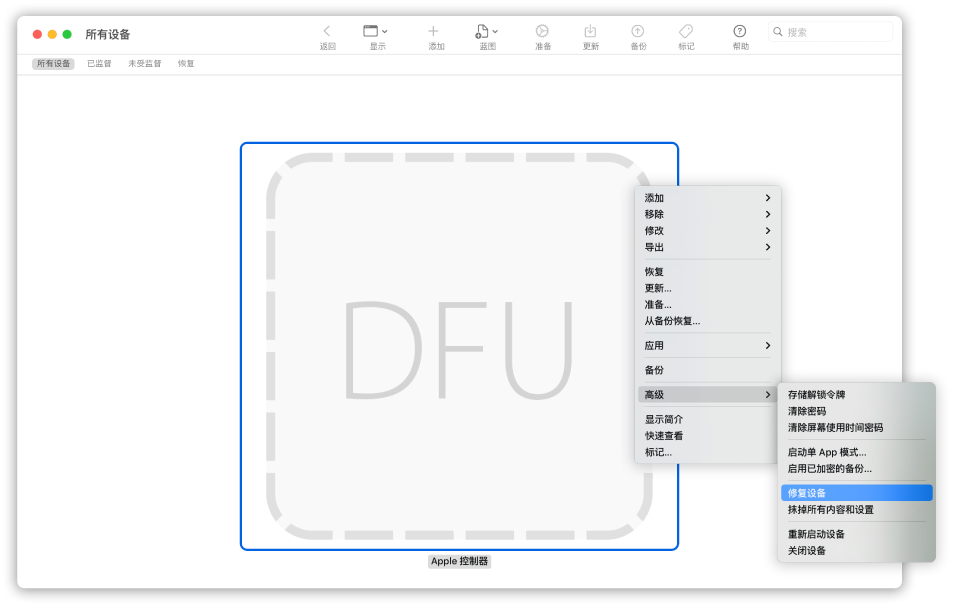
    1. 在第一台 Mac 上的 Apple Configurator 2 苹果M1/M2/M3 ARM芯片 Mac电脑使用Apple Configurator 2 恢复IPSW固件或重装系统 窗口中,选择要修复其芯片IPSW固件并将其 recoveryOS 更新到最新版本的 Mac 的 DFU 图标。
      苹果M1/M2/M3 ARM芯片 Mac电脑使用Apple Configurator 2 恢复IPSW固件或重装系统
    2. 请执行以下一项操作:
      • 选取“操作”>“高级”>“修复设备”,然后点按“修复”。
      • 按住 Control 键点按所选 DFU 图标并选取“高级”>“修复设备”,然后点按“修复”。【注】如果在此过程中任意一台 Mac 电量耗尽,请再次开始修复过程。
    3. 等待过程完成。在此过程中,第二台 Mac 上的 Apple 标志会出现和消失。
    4. 修复过程成功完成后,Mac 会重新启动。【注】如果修复失败,请继续第 4 步。
    5. 在第一台 Mac 上退出 Apple Configurator 2,然后拔下任何线缆和转换器。

    步骤 4:恢复固件、抹掉所有数据并重新安装最新版本的 recoveryOS 和 macOS

    1. 在第一台 Mac 上的 Apple Configurator 2 苹果M1/M2/M3 ARM芯片 Mac电脑使用Apple Configurator 2 恢复IPSW固件或重装系统 窗口中,选择要恢复的 Mac 的 DFU 图标。
    2. 请执行以下一项操作:
      • 选取“操作”>“恢复”,然后点按“恢复”。
      • 按住 Control 键点按所选 DFU 图标并选取“操作”>“恢复”,然后点按“恢复”。
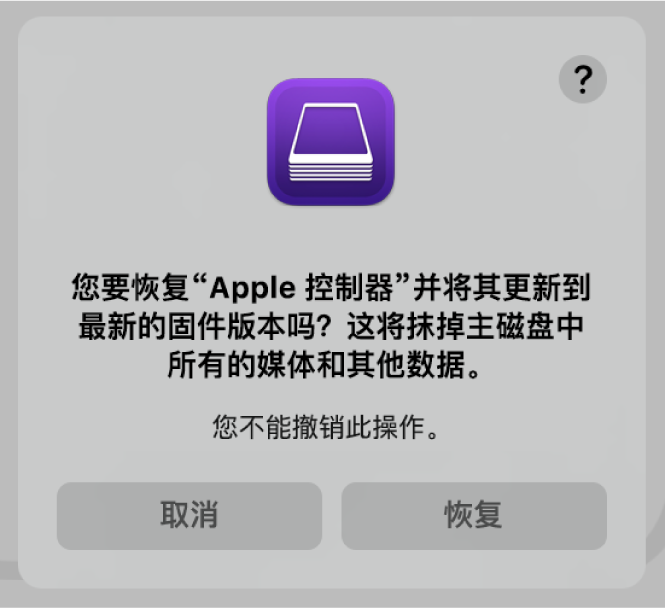
      苹果M1/M2/M3 ARM芯片 Mac电脑使用Apple Configurator 2 恢复IPSW固件或重装系统恢复确认对话框。【注】如果在此过程中任意一台 Mac 电量耗尽,请再次开始恢复过程。

    3. 等待过程完成。在此过程中,第二台 Mac 上的 Apple 标志会出现和消失。
    4. 恢复过程完成后,Mac 会重新启动。
    5. 如果恢复成功,第二台 Mac 上将显示 macOS 设置助理。如果 macOS 设置助理未显示,请重复恢复过程。
    6. 在第一台 Mac 上退出 Apple Configurator 2,然后拔下任何线缆和转换器。
  • ms-dos

    MS-DOS 6.22 (Simplified Chinese)

    ed2k://|file|SC_MSDOS622sc.exe|10020288|0B2B0878B8BBD2233D23022EE5339637|/

    MS-DOS 6.0 (English)

    ed2k://|file|EN_MSDOS60.exe|5135248|8F78BD4143EE38DCBCFCECA063629EC1|/

  • Windows 2000

    我们也上传了一些常用文件到网盘供用户下载,无需下载任何软件,直接在浏览器即可下载(下载速度因地区而异,作者使用IDM测试有时可达带宽上限)👇

    Onedrive:Windows 2000

    并非网盘下载速度最快,所以我们提供了多种选择

    Windows 2000 Professional with SP4 – SEL (Simplified Chinese)
     

    ed2k://|file|ZRMPSEL_CN.iso|402690048|00D1BDA0F057EDB8DA0B29CF5E188788|/

    Windows 2000 Professional with SP4 (English)

    ed2k://|file|EN_WIN2000_PRO_SP4.ISO|386859008|9258929CB5FF86223E98CAB5331B176B|/

  • Windows 98

    Windows 98 Second Edition (Simplified Chinese)

    ed2k://|file|SC_WIN98SE.exe|278540368|939909E688963174901F822123E55F7E|/

    Windows 98 Second Edition (English)

    ed2k://|file|en_win98_se.iso|652738560|9FAE6A31402499EEE72CB9CED4C7ABA5|/

  • Windows NT 4.0

    Windows NT Server 4.0 (Simplified Chinese)

    ed2k://|file|sc_winnt_4.0_svr.iso|676548608|3BCB905EB3A6ED9AB685B5701BF94A29|/

    Windows NT Server 4.0 (English)

    ed2k://|file|en_winnt_4.0_svr.iso|640942080|81E24B4010C0AF74B11FBFB5584CCD1F|/

  • Windows me版本大全

    Windows? Millennium Edition (Simplified Chinese)

    ed2k://|file|SC_WINME.exe|174098008|EEBAABADCD0162DA9F66F68E91B1B92A|/

    Windows? Millennium Edition (English) Full CD Version

    ed2k://|file|EN_WINME_FULL.exe|381268248|FD2A6EF8C1AC477F53B450C31241E7D6|/

  • Windows Thin PC

    点击左面的箭头以查看详情

    Windows Thin PC 是微软发布的Windows 7的压缩版,去掉了一些功能,保留了主要的系统功能

    Windows Thin PC (x86) – DVD (English)

    ed2k://|file|en_windows_thin_pc_x86_697681.iso|1576980480|2D0E6A048EB3F314F556B4F0834A95E2|/

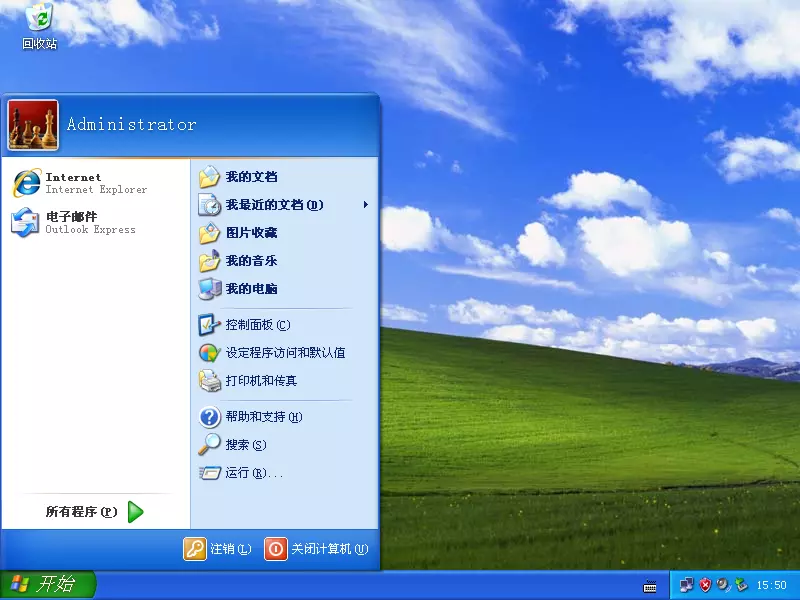
  • Windows XP版本大全

    点击左面的箭头以查看详情

    厂商:微软

    类别:操作系统 – Windows

    发行时间:2001-10-25

    最近更新:2010-11-22

    最新版本:XP Mode

    我们也上传了一些常用文件到网盘供用户下载,无需下载任何软件,直接在浏览器即可下载(下载速度因地区而异,作者使用IDM测试有时可达带宽上限)👇

    Onedrive:Windows XP

    并非网盘下载速度最快,所以我们提供了多种选择

    Update Rollup 2 for Windows XP Media Center Edition 2005 (Simplified Chinese)

    ed2k://|file|sc_winxp_mce_2005_update2.iso|30445568|68D5D8762761D17B22154B6E35CAD892|/

    Windows XP Home Edition (Simplified Chinese) ISO CD Image

    ed2k://|file|CN_WINXP_HOME_ISO.img|513515520|58373CA20ABB0438AF5858AEBF22E983|/

    Windows XP Home Edition with Service Pack 2 (Simplified Chinese)

    ed2k://|file|sc_winxp_home_with_sp2.iso|611358720|B80F4CCF312420015FFD5740057085B0|/

    Windows XP Home with Service Pack 3 (x86) – CD (Chinese-Simplified)
     

    ed2k://|file|zh-hans_windows_xp_home_with_service_pack_3_x86_cd_x14-92408.iso|611794944|81DC0766DFB4082E18F1985D535C14D6|/

    Windows XP Media Center Edition 2005 – CD1 (Simplified Chinese)

    ed2k://|file|sc_winxp_mce_2005_cd1.iso|630503424|454E21C270CC23993468BC141C093273|/

    Windows XP Media Center Edition 2005 – CD2 (Simplified Chinese)
     

    ed2k://|file|sc_winxp_mce_2005_cd2.iso|302485504|73377DDD3A9DE73AE5D8F20AAD734B10|/

    Windows XP Professional (Simplified Chinese)

    ed2k://|file|CN_WINXP_PRO_ISO.img|530186240|7855069CE4216615D761654E2B75A4F7|/

    Windows XP Professional with Service Pack 2 (Simplified Chinese)

    ed2k://|file|sc_winxp_pro_with_sp2.iso|629227520|505B810E128351482AF8B83AC4D04FD2|/

    Windows XP Professional with Service Pack 2- VL (Simplified Chinese)

    ed2k://|file|sc_win_xp_pro_with_sp2_vl.iso|621346816|6F27DB53806D79FE37A0EDEC04AA9B05|/

    Windows XP Professional with Service Pack 3 (x86) – CD (Chinese-Simplified)

    ed2k://|file|zh-hans_windows_xp_professional_with_service_pack_3_x86_cd_x14-80404.iso|630239232|CD0900AFA058ACB6345761969CBCBFF4|/

    Windows XP Professional with Service Pack 3 (x86) – CD VL (Chinese-Simplified)

    ed2k://|file|zh-hans_windows_xp_professional_with_service_pack_3_x86_cd_vl_x14-74070.iso|630237184|EC51916C9D9B8B931195EE0D6EE9B40E|/

    Windows XP Service Pack 1a (Simplified Chinese)

    ed2k://|file|sc_winxp_sp1.iso|312993792|2711C1C07563C6F4782271ECA771FC90|/

    Windows XP Service Pack 3 (x86) – CD (Chinese-Simplified)

    ed2k://|file|zh-hans_windows_xp_service_pack_3_x86_cd_x14-60563.iso|417675264|2AAB7F0CD4BE378D9113557B1D24D8D0|/

    Windows XP Tablet PC Edition 2005 (Simplified Chinese) – CD1

    ed2k://|file|sc_winxp_tablet_2005_CD1.iso|629227520|505B810E128351482AF8B83AC4D04FD2|/

    Windows XP Tablet PC Edition 2005 (Simplified Chinese) – CD2

    ed2k://|file|sc_winxp_tablet_2005_CD2.iso|233066496|F691BBA9A376B281CDE19FD2E6EF36F9|/